

Dokumentation · Einrichtung
Der Einrichtungsassistent
Was der Assistent beim ersten Start von Ihnen wissen will und warum.
seit 0.9.7.6
Zweck
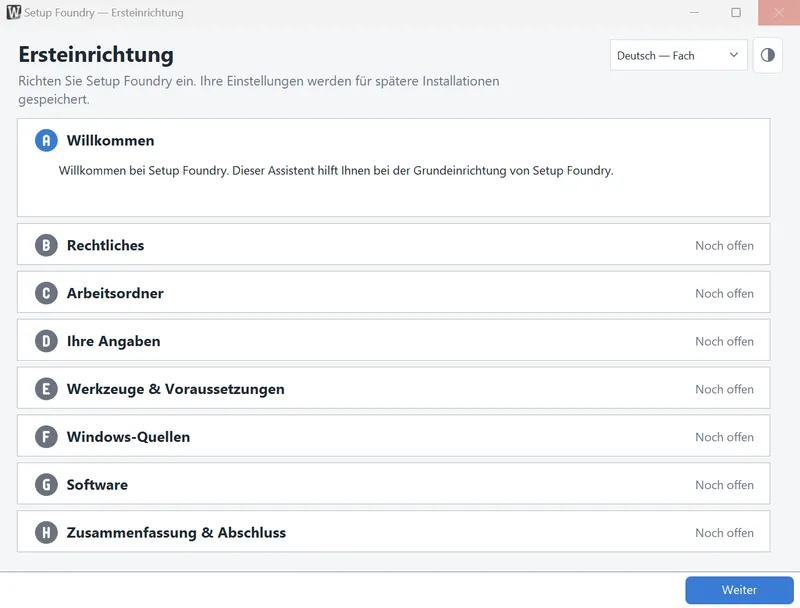
Beim ersten Start von Setup Foundry öffnet sich der Einrichtungsassistent. Mit seiner Hilfe konfigurieren Sie die wichtigsten Einstellungen, die Setup Foundry benötigt. Mit Weiter erreichen Sie den nächsten Schritt. Nicht alle Schritte müssen Sie sofort bearbeiten, einige lassen Sie mit Überspringen aus. Fast alle Einstellungen können Sie auch später in der App festlegen.
Anleitung
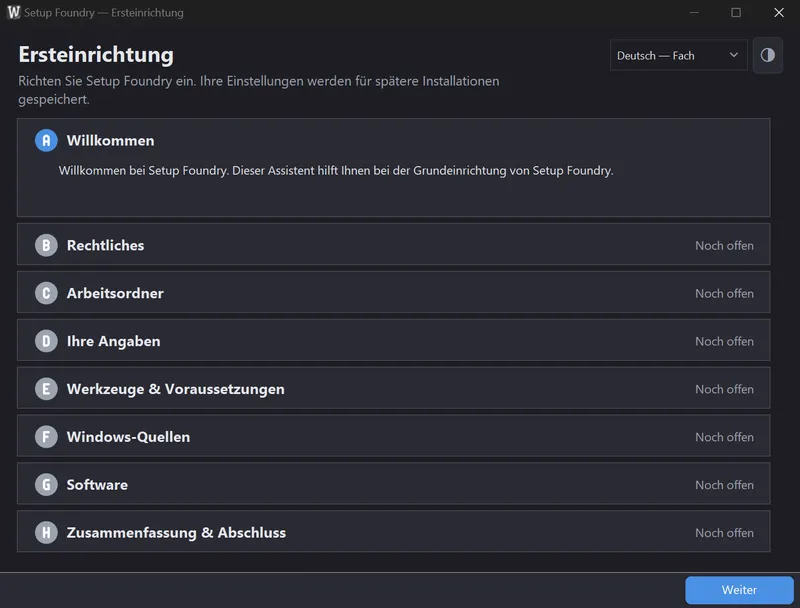
- Willkommen: Übersicht über Setup Foundry.
- Rechtliches: Die rechtlichen Informationen. Darunter ein freiwilliges Kästchen, ob Setup Foundry Fehler an uns melden darf.
- Arbeitsordner: Datenablage für alle Installationsmedien und heruntergeladene Software.
- Ihre Angaben: Name und Passwort für das Administratorkonto des neuen Windows.
- Werkzeuge & Voraussetzungen: Der Assistent prüft, ob benötigte Komponenten fehlen. Details unter Systemanforderungen.
- Windows-Quellen: Hier legen Sie fest, welches Windows installiert wird. Siehe ISO importieren.
- Software: Wählen Sie Software, die in der neuen Installation mit installiert wird. Siehe Programme auswählen.
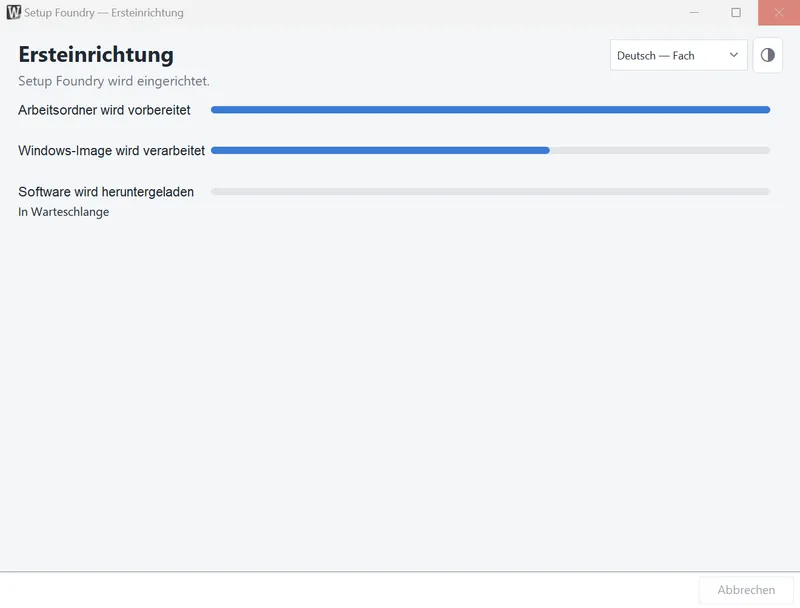
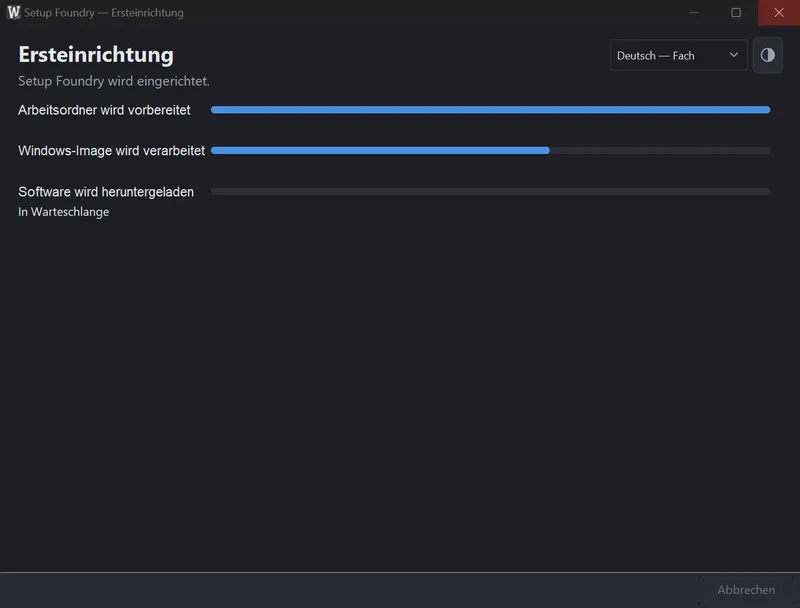
- Zusammenfassung & Abschluss: Alles auf einer Seite. Mit dem Knopf darunter übernimmt Setup Foundry Ihre Angaben und legt los. Die Bearbeitung kann einige Minuten dauern. Haben Sie sehr viel Software gewählt, kann es auch deutlich länger dauern, bei großen Programmen mehrere Minuten pro Softwarepaket.
Hinweise
Der Assistent läuft nur einmal. Alles, was Sie hier festlegen, finden Sie danach in der App wieder und können es dort ändern.
Sie können den Assistenten schließen und später weitermachen.