

Dokumentation · Maschinen
Prüfmaschine verwenden
Fertiges Medium in einer VM durchlaufen lassen, bevor es auf Hardware geht.
seit 0.9.7.6
Zweck
Fertiges Medium in einer VM durchlaufen lassen, bevor es auf Hardware geht: dieselbe Installation, dieselben Konten, Pakete und Richtlinien, unter Hyper-V oder VirtualBox. Die ISO läuft auch in jeder eigenen VM.
Verfügbarkeit
Hyper-V (Windows Pro und höher) oder VirtualBox (jede Ausgabe). Welche, steht unter Einstellungen → Standard-Virtualisierung:
Die beiden Schalter für die Gruppe „Hyper-V-Administratoren“ (in den Einstellungen unter den Voraussetzungen und im Assistenten) lassen sich in der Ausgabe Pro bedienen; in den Ausgaben Home und Free sind sie sichtbar, aber gesperrt. Gesperrt sind sie auch unter Windows Home, weil es dort kein Hyper-V gibt; die Prüfmaschine läuft dort mit VirtualBox.
Anleitung
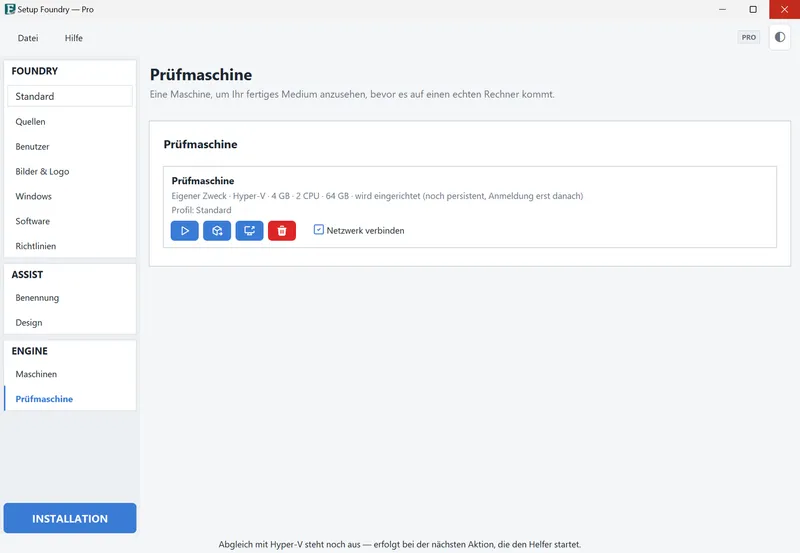
- Seite Prüfmaschine, Prüfmaschine erstellen.
- In der Konsole der Installation zusehen und sie zu Ende führen.
- Auf der Karte mit Netzwerk verbinden festlegen, ob die Maschine ins Netz darf.
Ergebnis
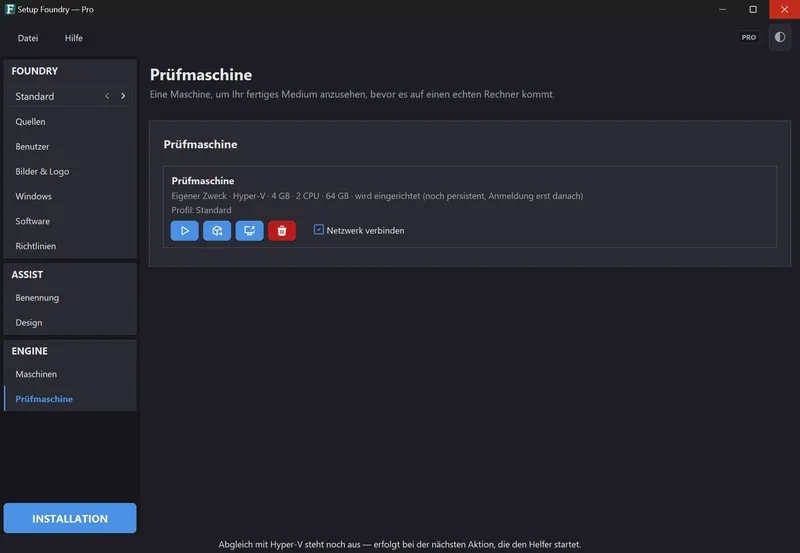
Eine Karte mit Zweck, Virtualisierung, RAM, Kernen, Platte, Zustand und Profil. Die Meldung beim Anlegen nennt den Anmeldenamen.
Hinweise
Keine Abfragen: Zweck Eigener Zweck (4 GB RAM, 2 vCPU, 64 GB), aktives Profil, Standard-Virtualisierung.
Installiert wird aus der ISO des Profils, in Pro aus der VHDX, wenn eine gebaut ist. Fehlt das Medium oder ist es veraltet, baut Setup Foundry es zuerst. Was ein Medium veraltet macht: ISO erstellen.
Die Konsole ist das Fenster von Hyper-V bzw. VirtualBox. Unter VirtualBox gibt die rechte Strg-Taste Maus und Tastatur frei; bei aktivem Hyper-V läuft VirtualBox über die Windows-Hypervisor-Plattform, deutlich langsamer.
Wegwerfen: Löschen. Prüfpunkte gibt es nur bei Maschinen.
Wichtig
Keine vollständige Isolation. Gemeinsamer Ordner, eingetippte Kennwörter und absichtlich gefährliche Dateien kommen darüber hinaus.
Wenn es nicht funktioniert
- Es kann nur eine Maschine gleichzeitig angelegt werden. Warten Sie, bis die Installation abgeschlossen ist.: Immer nur eine Einrichtung zugleich.
- Das Medium ist älter als Ihre Einstellungen. Eine Maschine daraus bekäme alte Zugangsdaten. Erstellen Sie das Medium neu, dann geht es weiter.: Medium neu bauen.
- „Die installierte VirtualBox-Version ist älter als die unterstützte Mindestversion …“: Im Assistenten VirtualBox aktualisieren….
- „Ihr Konto ist weder Administrator noch Mitglied der lokalen Gruppe „Hyper-V-Administratoren““: Die Maschine läuft; die Konsole fragt nach Zugangsdaten.
- Die Konsole dieser Maschine kann nicht über die App geöffnet werden.: Die Virtualisierung bietet keine Konsole an.
- Im Hypervisor nicht mehr gefunden: Erstellen baut sie mit derselben Konfiguration neu.