

Dokumentation · Einrichtung
Systemanforderungen
Was der Rechner braucht, auf dem Setup Foundry läuft. Der Assistent prüft es selbst.
seit 0.9.7.6
Zweck
Prüfung von Speicherplatz und Administratorrechten. Installation der Virtualisierungslösung: Hyper-V auf Windows Pro, VirtualBox zu Testzwecken oder auf Windows Home. Der Schritt Werkzeuge & Voraussetzungen zeigt den Stand.
Verfügbarkeit
Windows 10 oder 11, 64-Bit. Hyper-V gibt es in Pro, Enterprise und Education, VirtualBox auf jeder Ausgabe.
Anleitung
- Werkzeuge & Voraussetzungen öffnen.
- Fehler unter Voraussetzungen beheben; nur sie blockieren.
- Unter Werkzeuge Hyper-V einschalten oder VirtualBox installieren, jetzt oder später.
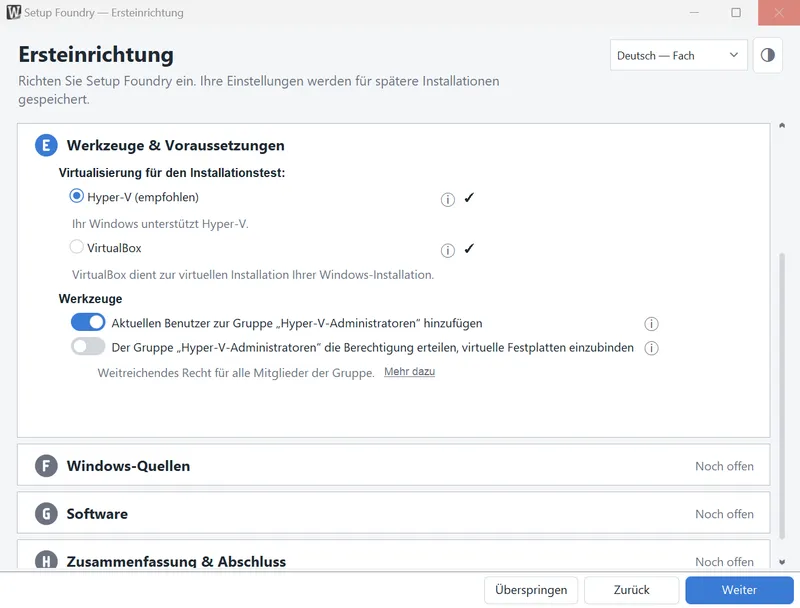
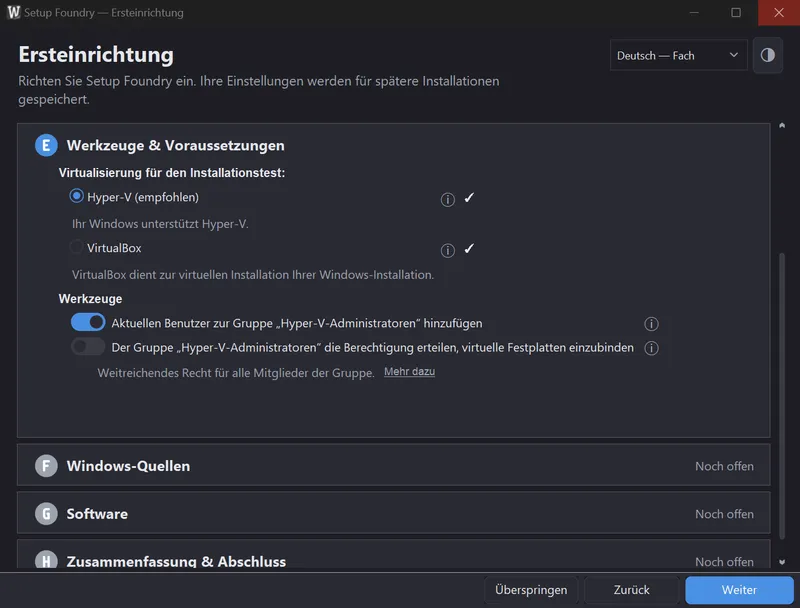
Ergebnis
Sind alle Pflichtpunkte erfüllt, zeigt der Schritt ein grünes Icon. Fehlt ein Werkzeug, stehen nur Prüfmaschine und Maschinen nicht zur Verfügung.
Hinweise
- Freier Speicherplatz im Arbeitsordner: unter 16 GB Fehler, bis 64 GB Warnung. Der ISO-Bau braucht vorübergehend etwa das Doppelte des fertigen Mediums.
- Arbeitsspeicher: unter 16 GB keine Prüfmaschine auf Hyper-V, unter 32 GB Warnung.
- Administratorrechte: Ein Helfer neben der Anwendung fordert sie bei Bedarf an. Fehlt er, ist das ein Fehler.
- Hyper-V: Setup Foundry schaltet das Feature ein, danach Neustart.
- VirtualBox: Setup Foundry lädt (ca. 170 MB) und installiert es; eine zu alte Version aktualisiert es auf Wunsch. Ist Hyper-V aktiv, läuft VirtualBox über die Windows-Hypervisor-Plattform und deutlich langsamer.
Zum Bauen eines Mediums wird keine Virtualisierung gebraucht.
Wenn es nicht funktioniert
- Kein Weiter: Meist zu wenig Platz. Platz schaffen oder unter Arbeitsordner ein anderes Laufwerk wählen.
- Hyper-V lässt sich nicht einschalten: Auf Home gibt es kein Hyper-V, dort VirtualBox. Sonst über Windows-Features öffnen… von Hand einschalten.
- Hyper-V vorhanden, aber keine Prüfmaschine: Unter 16 GB RAM.