

Dokumentation · Foundry
Quellen
Windows-Quellen einbinden, katalogisieren und dem Profil zuweisen.
seit 0.9.8.1
Zweck
Verwaltung der Windows-Quellen. Jedes Profil baut aus genau einer Quelle. Hier weisen Sie sie zu, binden neue ein, katalogisieren, benennen um oder löschen. Im Assistenten heißt derselbe Schritt Windows-Quellen.
Anleitung
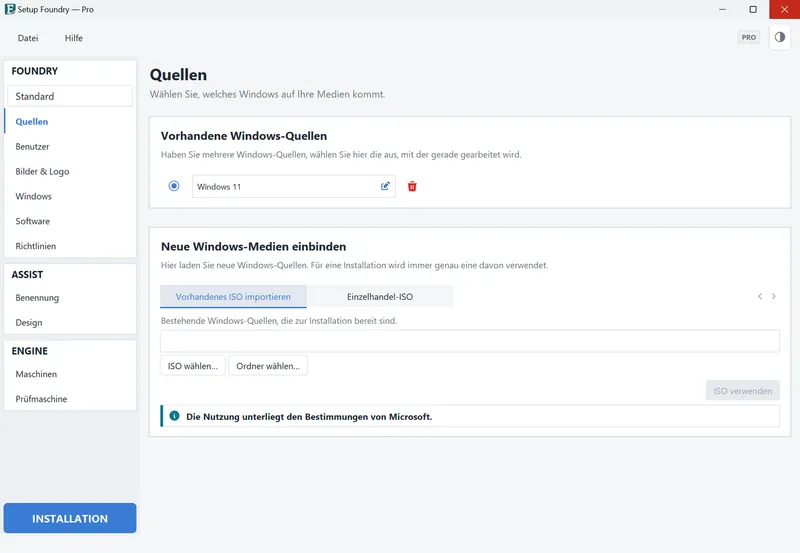
Quelle zuweisen: Unter Vorhandene Windows-Quellen die Zeile anwählen. Sie gilt für das aktive Profil.
Eigene ISO oder ausgepackte Quelle: Reiter Vorhandene ISO-Datei importieren, ISO wählen… oder Ordner wählen…, dann ISO verwenden. Am Fuß des Reiters steht Für Windows und den Download gelten die Bestimmungen von Microsoft.
Einzelhandels-ISO von Microsoft: Reiter Einzelhandels-ISO, Edition und Sprache wählen, ISO verwenden.
Der Import läuft als Hintergrundauftrag; danach steht die Quelle unter Vorhandene Windows-Quellen.
Katalogisieren: Eine Quelle mit dem Zusatz — nicht katalogisiert über Nachträglich katalogisieren einlesen. Dabei liest Setup Foundry die Editionen im Abbild.
Umbenennen ändert nur den Anzeigenamen. Löschen entfernt auch den Ordner im Arbeitsordner.
Ergebnis
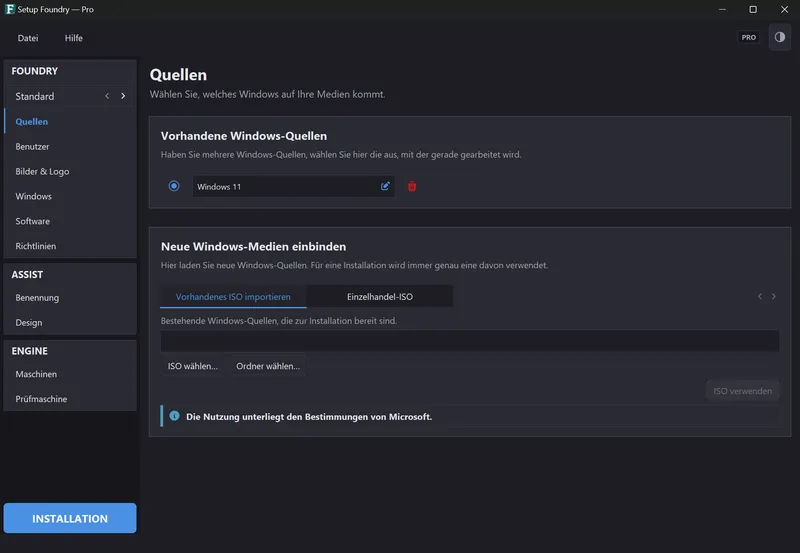
Die ausgewählte Windows-Quelle wird für das gerade eingestellte Installationsprofil verwendet. Neu eingebundene Quellen stehen nach Abschluss unter Vorhandene Windows-Quellen zur Auswahl.
Hinweise
Die Einzelhandels-ISO ist Best Effort: Microsoft kann den Download jederzeit sperren. Dann die ISO bei Microsoft holen und als eigene ISO importieren.
Ein abgebrochener Import bleibt als unvollständiger Ordner liegen. Er wird nicht angeboten und nicht automatisch gelöscht; die Seite meldet ihn, Einzelheiten stehen im Protokoll.
Wenn es nicht funktioniert
- Quelle fehlt in der Liste: Import abgebrochen. Neu importieren.
- Einzelhandel liefert keine Auswahl: Verfügbarkeit erneut prüfen. Bleibt es leer, eigene ISO verwenden.