

Dokumentation · Einrichtung im Detail
ISO importieren
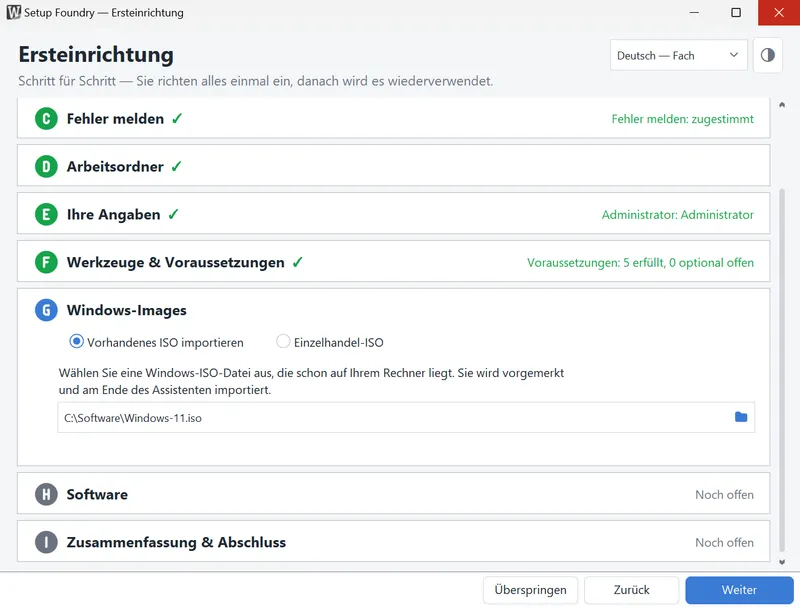
Eine Windows-ISO im Assistenten als Quelle vormerken.
seit 0.9.7.6
Zweck
Eine Windows-ISO auf diesem PC, oder eine Einzelhandels-ISO von Microsoft, als Quelle vormerken. Importiert wird beim Abschluss des Assistenten.
Anleitung
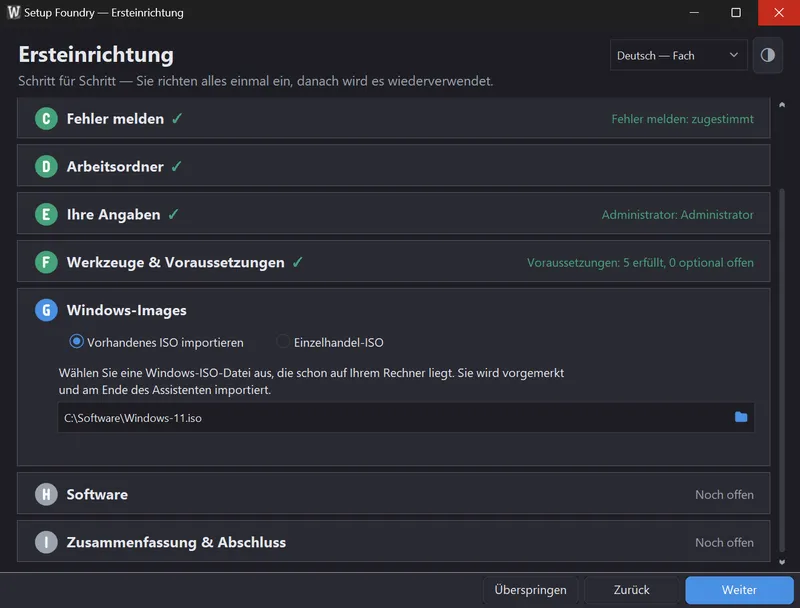
- Schritt Windows-Quellen, Vorhandene ISO-Datei importieren.
- Im Pfadfeld auf das Ordnersymbol klicken und die ISO wählen.
- Weiter.
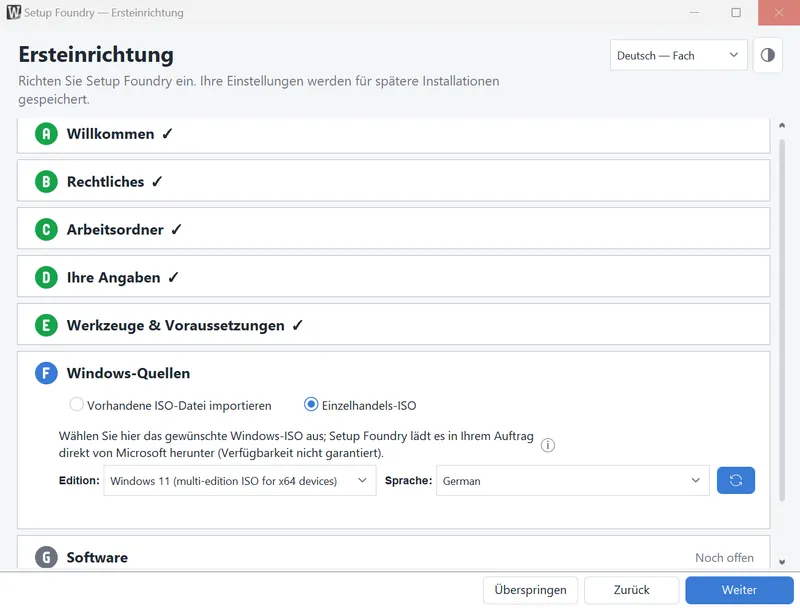
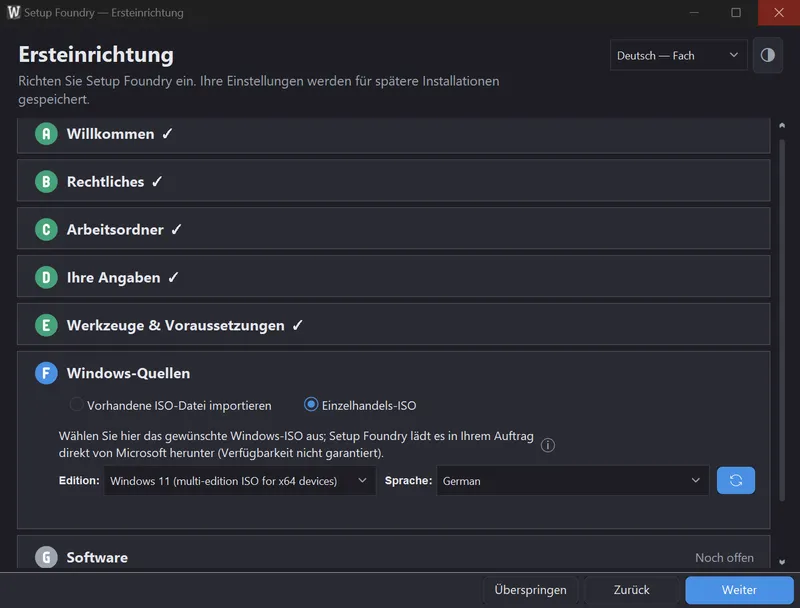
Alternativ Einzelhandels-ISO: lädt eine offizielle ISO direkt von microsoft.com, statt eine Datei zu importieren, die Sie schon haben. Edition und Sprache wählen, sobald die Listen gefüllt sind.
Unter Einzelhandels-ISO steht der Hinweis Einschränkungen von Microsoft: Der Download ist ein Zusatzangebot ohne Zusage. Microsoft kann ihn jederzeit ändern oder einschränken, etwa nach mehreren Versuchen kurz hintereinander, und wie lange eine Einschränkung dauert, lässt sich nicht sagen. Laden Sie die ISO dann selbst bei Microsoft herunter und binden Sie sie über Vorhandene ISO-Datei importieren ein.
Ergebnis
Nach dem Abschluss steht die Quelle auf der Seite Quellen unter Vorhandene Windows-Quellen.
Hinweise
Die ISO wird schreibgeschützt eingebunden, ihr Inhalt in den Arbeitsordner kopiert, danach getrennt.
Anzeigename ist der Dateiname; ändern auf der Seite Quellen.
Ein abgebrochener Import beginnt beim nächsten Versuch von vorn.
Ausgepackte Quellen (Ordner) nimmt nur die Seite Quellen an.
Passt die Architektur der Quelle nicht zu diesem PC, warnt der Schritt, hält aber nicht an. Verglichen wird mit diesem PC, nicht mit dem Zielrechner.
Wenn es nicht funktioniert
- „Datei nicht gefunden: …“: Datei verschoben, umbenannt oder Laufwerk nicht da.
- „Keine .iso-Datei: …“: Nur
.iso. Einen ausgepackten Ordner über die Seite Quellen, Ordner wählen…. - „Diese Windows-Quelle ist unvollständig — es fehlen: …“: Die Meldung nennt die Dateien.
- Einzelhandelsliste bleibt leer: Verfügbarkeit erneut prüfen; sonst ISO bei Microsoft holen und importieren.