

Dokumentation · Maschinen
Maschine erstellen
Eine VM aus Ihrem Medium installieren lassen und behalten, mit Prüfpunkt zum Zurücksetzen.
seit 0.9.7.6
Zweck
Eine VM unter Hyper-V oder VirtualBox, installiert aus demselben Medium wie Stick und ISO. Sie bleibt bestehen. Nach der Einrichtung sichern Sie einen Prüfpunkt und setzen bei Bedarf darauf zurück.
Anleitung
- Seite Maschinen unter Engine.
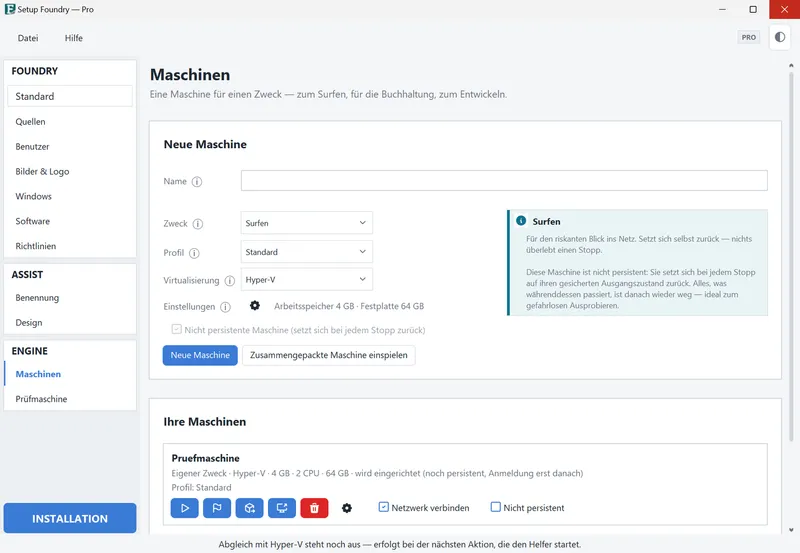
- Unter Neue Maschine: Name (wird der Netzwerkname), Zweck (setzt RAM, Kerne, Platte), Profil, Virtualisierung.
- Neue Maschine. Die Konsole öffnet sich; Installation dort zu Ende führen.
- Auf der Karte Einrichtung abgeschlossen: Maschine herunterfahren, Installationsmedium auswerfen und Zustand sichern..
Ergebnis
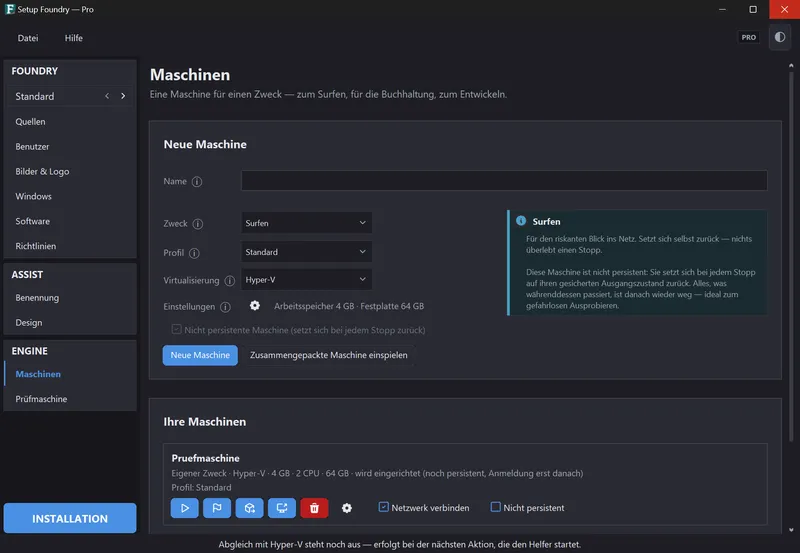
Eine Karte je Maschine: Zweck, Virtualisierung, RAM, Kerne, Platte, Zustand, Profil. Gesicherten Ausgangszustand wiederherstellen. Änderungen verwerfen. verwirft alles seit dem Sichern.
Hinweise
Vorgaben je Zweck (RAM, vCPU, dynamische Platte):
- Surfen: 4 GB, 2, 64 GB; setzt sich bei jedem Stopp zurück, nicht abschaltbar.
- Buchhaltung: 4 GB, 2, 128 GB.
- Schule: 4 GB, 2, 96 GB.
- Entwickeln: 8 GB, 4, 256 GB.
- Server: 8 GB, 4, 192 GB.
- Eigener Zweck: 4 GB, 2, 64 GB.
Einstellungen ändert RAM, Platte und Persistenz vor dem Anlegen. Nicht persistente Maschine (setzt sich bei jedem Stopp zurück) setzt sich bei jedem Stopp auf den Prüfpunkt zurück; ohne Prüfpunkt bleibt sie persistent. Wer sie direkt im Hyper-V-Manager startet, umgeht das Zurücksetzen bis zum nächsten Start aus Setup Foundry.
Fehlt das Medium oder ist es veraltet, baut Setup Foundry es zuerst; die Maschine folgt automatisch.
Weitere Aktionen: Starten, Stoppen, Konsole öffnen, Reparieren: Maschine nach Rückfrage stoppen, zurücksetzen und neu starten, Ausgeschaltete Maschine in ein Archiv in „@Machines“ packen. (nur heruntergefahren), Maschine löschen (mit allen Inhalten), Netzwerk verbinden, Gemeinsamer Ordner. Zusammengepackte Maschine einspielen holt eine gepackte Maschine zurück.
Maschinen, die bisher außerhalb von Setup Foundry liefen, übernimmt die Liste, ohne etwas zu löschen. Führt der Hypervisor eine Maschine nicht mehr, entfernt Entfernt den Eintrag nach Bestätigung aus der App-Liste. nur den Eintrag.
Achtung
Eine Maschine ist keine vollständige Isolation. Gemeinsamer Ordner, eingetippte Kennwörter und absichtlich gefährliche Dateien kommen darüber hinaus. Behandeln Sie sie wie einen eigenen Rechner.
Wenn es nicht funktioniert
- Es kann nur eine Maschine gleichzeitig angelegt werden. Warten Sie, bis die Installation abgeschlossen ist.: Maschinen entstehen nacheinander.
- „Eine Maschine namens '…' gibt es schon.“: anderer Name.
- Im Hypervisor nicht mehr gefunden: Im Hypervisor gelöscht oder umbenannt. Erstellen baut sie mit derselben Konfiguration neu, die Mülltonne entfernt den Eintrag.
- Das Medium ist älter als Ihre Einstellungen. Eine Maschine daraus bekäme alte Zugangsdaten. Erstellen Sie das Medium neu, dann geht es weiter.: Medium neu bauen.
- „Ihr Konto ist weder Administrator noch Mitglied der lokalen Gruppe „Hyper-V-Administratoren““: Die Maschinen laufen; die Konsole fragt nach Zugangsdaten. Auf Wunsch nimmt Setup Foundry Ihr Konto in die Gruppe auf, siehe Hyper-V-Berechtigungen. Der Link „Zu den Einstellungen für die Hyper-V-Gruppe“ unter dem Hinweis führt zu den Schaltern in den Einstellungen; in der Ausgabe Home sind sie dort gesperrt.
- „Abgleich mit Hyper-V steht noch aus …“: läuft bei der nächsten Aktion mit, die den Helfer startet.
- Die Konsole dieser Maschine kann nicht über die App geöffnet werden.: Die Virtualisierung bietet keine Konsole an.